


精选云服务器限时特惠,优质性能保障,助力企业快速上云,省钱更高效。


直接访问 https://www.virtualbox.org/wiki/Downloads,下载对应的版本,注意只能装C盘,其他盘装不了。不要问为什么,我也装不上其他盘。
安装好后直接运行软件,会看到如下图:
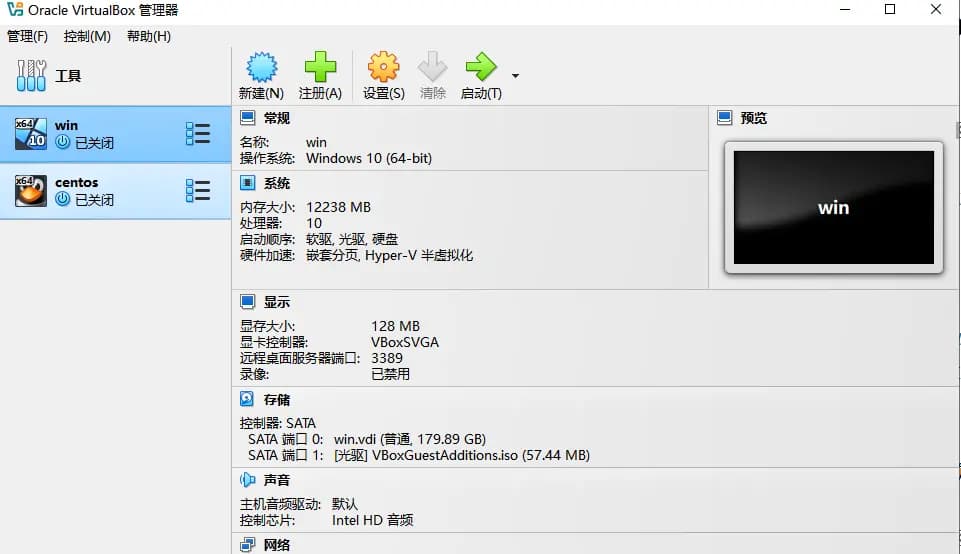
先去准备你需要使用的操作系统,对应官网下载iso镜像包。软件选择新建。
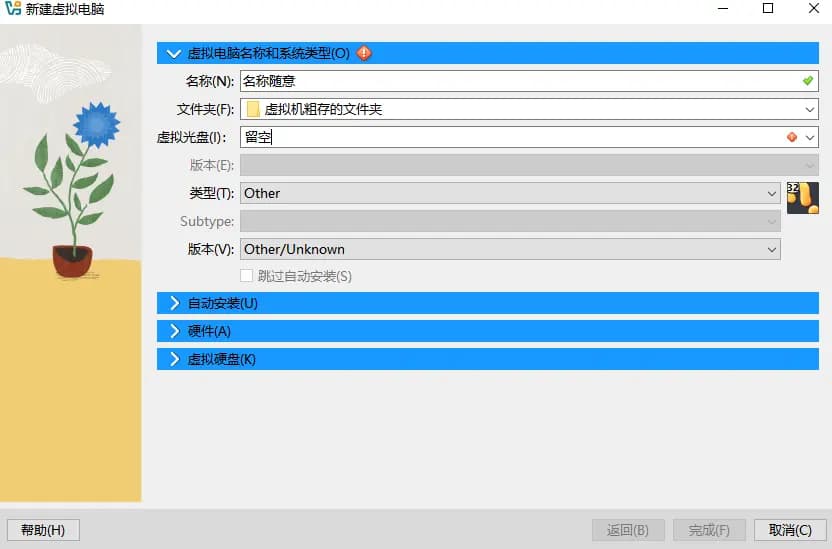
虚拟光盘就是操作系统,这里不要添加。直接点完成。
右键虚拟机,进入设置。基础设置就不说了,直接进存储,控制器SATA,删除当前默认盘片,然后下方有个加号添加硬盘,这里使用你创建的硬盘。
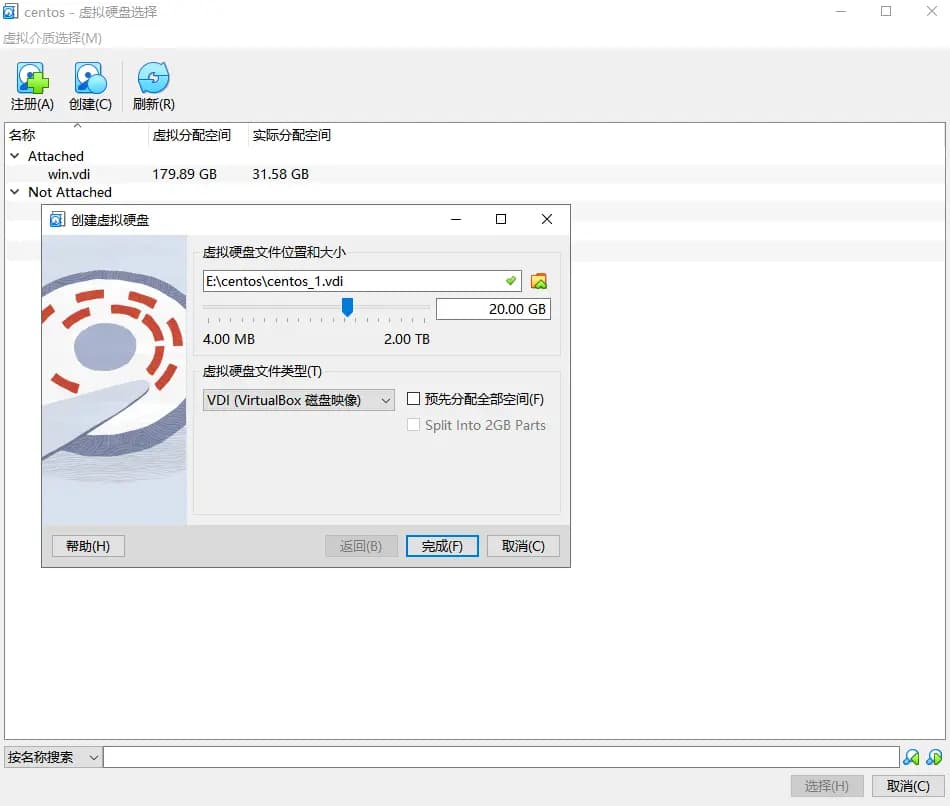
因为默认是20GB,所以需要手动创建。
然后再运行虚拟机,他会弹出没有镜像无法运行,这个时候再选择需要挂载的镜像安装,安装完成之后记得移除镜像。
1、新建虚拟使用手动设置配置,大概率翻车无法运行。
2、增强功能好像用不了,因为我也没安装成功。
3、如果卸载过,或者重装大概率会报错,用VirtualBox安装程序卸载,安装之后再安装第二遍安装exe就会弹窗卸载窗口,卸载完成再去清空注册表残留就行了。





 微信公众号
微信客服
微信公众号
微信客服
1.【原生双ISP跨境电商云】新加坡,泰国,越南,断断续续缺货。
2.【美国轻量云LINUX】带宽50兆免费升级100兆,取消流量限制。
3.【加拿大OVH国际】增加一段本土IP。
4.美国4837无防线路款更换IP原IP段38.150.x.x新IP段:23.149.x.x。
5.推介计划更新:激活推介计划即送1元佣金,被邀请的人送1元余额。
首单订购返利%25,二次订购%20 ,佣金延迟2天到账。佣金满30即可,
点击提现或者提交工单转到余额购买产品使用,被邀请者升级为代理
级别将会强制清空上级推介人,原因折扣叠加可能到负数。会给上级适
当做出评估进行补偿。